
Posredovanje optično prebranih podatkov v računalnik prek nadzorne plošče
Pred posredovanjem optično prebranih podatkov v računalnik preverite:
-
Nameščeni so gonilniki MP Drivers. (Windows)
Če gonilniki MP Drivers še niso nameščeni, namestite gonilnike MP Drivers z namestitvenim CD-jem ali prek spletnega mesta družbe Canon.
-
Pri optičnem branju prek omrežne povezave
Preverite, ali je tiskalnik pravilno priključen v računalnik.
-
Za operacijski sistem Windows:
-
Za operacijski sistem Mac OS:
-
-
Cilj in ime datoteke sta določena v programu Canon IJ Scan Utility (Windows)/Canon IJ Scan Utility Lite (Mac OS).
Cilj in ime datoteke lahko določite v programu Canon IJ Scan Utility/Canon IJ Scan Utility Lite. Več informacij o nastavitvah Canon IJ Scan Utility/Canon IJ Scan Utility Lite:
-
Za operacijski sistem Windows:
-
Za operacijski sistem Mac OS:
-
Za posredovanje optično prebranih podatkov računalniku upoštevajte spodaj opisani postopek.
-
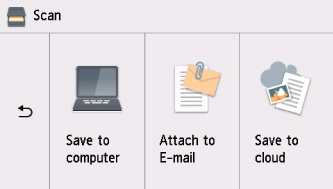
Na zaslonu DOMOV izberite
 Optič. branje (Scan).
Prikaže se zaslon z nastavitvami za shranjevanje podatkov.
-
Izberite možnost
 Shrani v računalnik (Save to computer).
 -
Izberite računalnik za posredovanje optično prebranih podatkov.
Izberite Lokalno (USB) (Local (USB)) za računalnik, povezan s kablom USB, ali pa izberite računalnik, v katerega želite posredovati optično prebrane podatke za računalnik, ki je povezan z omrežjem.
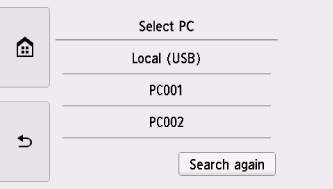
Prikaže se zaslon optičnega branja v pripravljenosti.
-
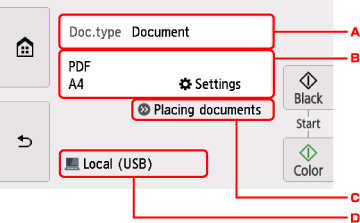
Po potrebi določite nastavitve.
-
Izberite vrsto dokumenta.
- Sam. opt. br. (Auto scan)
-
Tiskalnik samodejno zazna vrsto izvirnika, pri čemer se slika posreduje v optimizirani velikosti, ločljivosti in obliki zapisa.
 Pomembno
-
Izvirnike naložite ustrezno glede na vrsto; v nasprotnem primeru nekateri izvirniki ne bodo ustrezno optično prebrani.
Več informacij o nalaganju izvirnika:
-
Naslednjih elementov ni mogoče ustrezno optično prebrati.
-
Fotografij velikosti A4
-
Dokumentov, manjših od 127 x 178 mm (5 x 7 palca), kot so strani mehkih platnic z odtrgano osnovo
-
Izvirnikov, natisnjenih na tankem belem papirju
-
Dolgih, ozkih izvirnikov, kot so panoramske fotografije
-
-
- Dokument (Document)
- Izberite za optično branje dokumenta.
- Fotografija (Photo)
- Izberite za optično branje fotografije.
-
Prikaže zaslon Nast. opt. br. (Scan settings)
Več informacij o elementih nastavitve:
-
Prikaže navodila za nalaganje izvirnika.
-
Prikaže zaslon za izbiro cilja.
-
-
Pritisnite gumb Barvno (Color) za barvno optično branje ali gumb Črno (Black) za črno-belo optično branje.
-
Če na zaslonu z nastavitvami optičnega branja za Obl. zap. (Format) izberete JPEG ali TIFF:
Tiskalnik začne optično brati podatke, ki jih nato posreduje v računalnik.
-
Če na zaslonu z nastavitvami za optično branje za možnost Obl. zap. (Format) izberete PDF ali Kompaktni PDF (Compact PDF):
Po končanem optičnem branju se prikaže potrditveni zaslon z vprašanjem, ali želite nadaljevati optično branje.
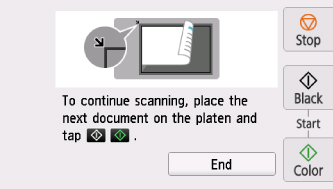
Če želite nadaljevati optično branje, naložite izvirnik na stekleno ploščo in zaženite optično branje.
Če ne želite nadaljevati optičnega branja, izberite Konec (End). Naprava posreduje optično prebrane podatke v računalnik.
Optično prebrani podatki so posredovani v računalnik glede na nastavitve, ki so določene v orodju Canon IJ Scan Utility/Canon IJ Scan Utility Lite.
Ko je optično branje končano, odstranite izvirnik s steklene plošče.
Pomembno-
Če niste zadovoljni z rezultatom optičnega branja z možnostjo Sam. opt. br. (Auto scan), izberite vrsto dokumenta ali velikost glede na izvirnik v 6. koraku.
-
 Opomba
-
Uporabljate lahko naslednji način optičnega branja.
-
Optično branje iz računalnika s storitvijo My Image Garden
Omogoča urejanje optično prebranih slik, na primer z optimizacijo in obrezovanjem.
-
Za operacijski sistem Windows:
-
Za operacijski sistem Mac OS:
-
-
Optično branje z aplikacijo, ki podpira WIA (Windows)
Če želite podrobnosti:
-
Pretvorba optično prebranega dokumenta v besedilo (OCR)
-
Za operacijski sistem Windows:
-
Za operacijski sistem Mac OS:
-
-
Posredovanje optično prebranih podatkov v računalnik prek protokola WSD (enega od omrežnih protokolov, podprtih v sistemih Windows)
Če želite podrobnosti:
-
-
Če uporabljate operacijski sistem Windows, se lahko prikaže zaslon za izbiro programa, po tem ko pritisnete gumb Barvno (Color) ali Črno (Black).
V tem primeru izberite Canon IJ Scan Utility in kliknite OK.
